
有効積算気温の表示
- 2025年6月5日
- 読了時間: 2分
更新日:2025年6月9日
2025年6月にできた機能です。
弊社の「ハウス内環境センサー」をご使用中のユーザー様にのみ表示される機能です。
作物の生育や収穫予測の一つの参考データとして、ぜひご活用ください。
指定した期間の有効積算気温を、管理画面上でグラフ表示できる他、エクセルデータでPCにダウンロードする事が可能です。
【有効積算気温の計算方式】
積算する期間を設定し、ハウス内環境センサーで毎日計測している値の日平均気温から積算基準気温を引いた値を積算してたものを、有効積算気温として表示しています。
【有効積算気温表示イメージ】

設定方法
1.ホーム画面上部のメニューにある「データ管理」を開きます。
2.データ管理メニュー内の一番下にある「有効積算気温」をタップ(クリック)します。
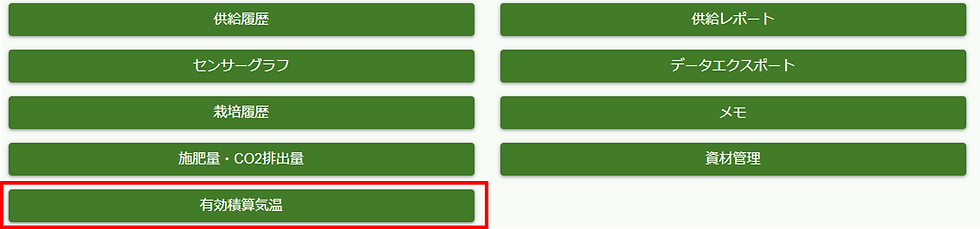
初めてこの機能を使う時は以下の画面が表示されます。
1回計算を行うと、2回目からは前回の結果が再表示されます。

①気温センサーを選択
有効積算気温を表示させたいセンサー番号を選択します。
「気温」をタップ(クリック)すると、設置しているセンサー一覧が表示されるので、見たいセンサーを選択してください。


②積算開始日を選択
・任意の日付から見たい場合→カレンダーからお好きな日付を選択してください。

・今作の定植日から見たい場合→「定植日から」を押すと各系統の定植日一覧が表示されるので、使用したい系統を選択してください。

③積算終了日を決める
「昨日」もしくは「日付指定」でカレンダーから日付を選択します。

④積算基準気温を設定
作物の生育に必要な最低気温を入力します。1日の平均気温から、入力した積算基準気温を差し引いたものが積算されていきます。

3.全て設定し終わったら「計算」を押してください。

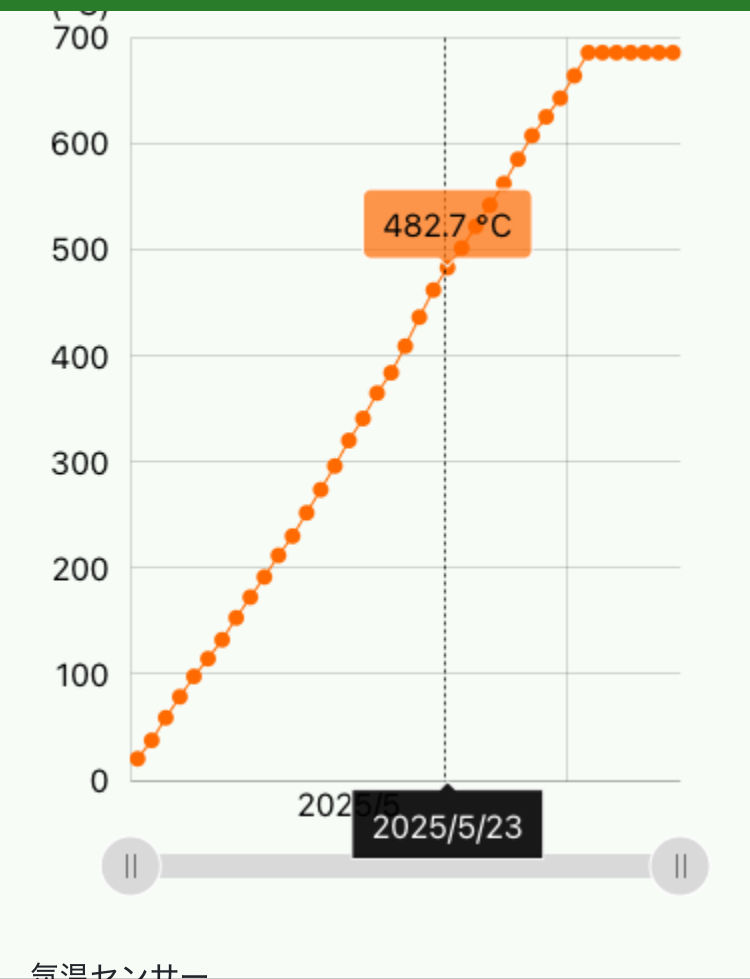
「計算」ボタンを押すと画面上部に有効積算気温グラフが表示されます。
グラフにある「ダウンロード」を押すと、エクセルデータをダウンロードできます。
【グラフの触り方】
■スマートフォンの場合
グラフ上を指でポンポン触ると、触った日までの積算気温が数値で表示されます。
指でなぞると、なぞった部分の期間のみグラフ表示されます。
■PCの場合
グラフ上にマウスを置くと、マウスを置いた日までの積算気温が数値で表示されます。
マウスでなぞると、なぞった部分の期間のみグラフ表示されます。
